Телефон нужен в дороге, ноутбук — для работы, планшет — вечером дома. Не хочется каждый раз заново оформлять доступ и разбираться с настройками. В StarVPN можно использовать одну подписку на своих устройствах в пределах условий выбранного тарифа. Приложения при этом могут быть разными.
Сначала проверьте условия подписки
Откройте Telegram-бота или личный кабинет и посмотрите срок действия доступа, доступные маршруты и лимит устройств. Одинаковый лимит для всех тарифов не предполагается: ориентируйтесь на условия вашей подписки.
Установка приложения и оформление доступа — разные действия. Сам по себе новый VPN-клиент не создаёт отдельную подписку. Сначала проверьте, можно ли подключить устройство к уже существующему аккаунту.
Выберите приложение для каждой платформы
- Android: собственное приложение StarVPN. Войдите в аккаунт, на который оформлен доступ, и выберите доступный маршрут.
- iPhone и iPad: совместимый клиент по инструкции для iOS. Подключение настраивается импортом выданной ссылки или QR.
- Windows: совместимый клиент по инструкции для Windows. Импортируйте свою подписку и выберите профиль.
Внешний вид и названия кнопок отличаются, поэтому инструкцию лучше открывать именно для своей платформы. Наличие функции в StarVPN для Android не означает, что она так же работает в любом стороннем клиенте.
Что переносить: подписку или отдельный профиль
В разделе подключения вам может быть доступна ссылка-подписка или конфигурация отдельного подключения. Это разные вещи.
Ссылка-подписка позволяет совместимому клиенту получать и обновлять доступный набор конфигураций. Отдельная ссылка вида vless://… описывает конкретное подключение. Импорт одной такой ссылки сам по себе не добавляет автоматическое обновление всей подписки.
Выбирайте способ, который предлагает раздел подключения для вашего приложения. Если переносите данные через QR, сканируйте его из своего кабинета или бота. Не публикуйте код и не пересылайте ссылку посторонним.
Подключите второе устройство
- Установите приложение по инструкции для нужной платформы.
- В StarVPN для Android войдите в тот же аккаунт. В стороннем клиенте импортируйте выданную ссылку-подписку или подходящую конфигурацию.
- Если клиент поддерживает обновление подписки, обновите её и дождитесь появления профилей.
- Выберите доступный маршрут, включите VPN и подтвердите системное разрешение, если оно запрошено.
- Откройте нужный сайт или приложение и проверьте работу соединения.
Проверьте каждое устройство отдельно, затем попробуйте пользоваться ими одновременно в пределах лимита тарифа. Так проще отделить проблему конкретного клиента от ограничения подписки.
Нужно ли выбирать одну страну на всех устройствах
Ориентируйтесь на доступные маршруты и свою задачу. В приложении StarVPN для Android маршруты выбираются на отдельном экране. В сторонних клиентах способ выбора зависит от их интерфейса.
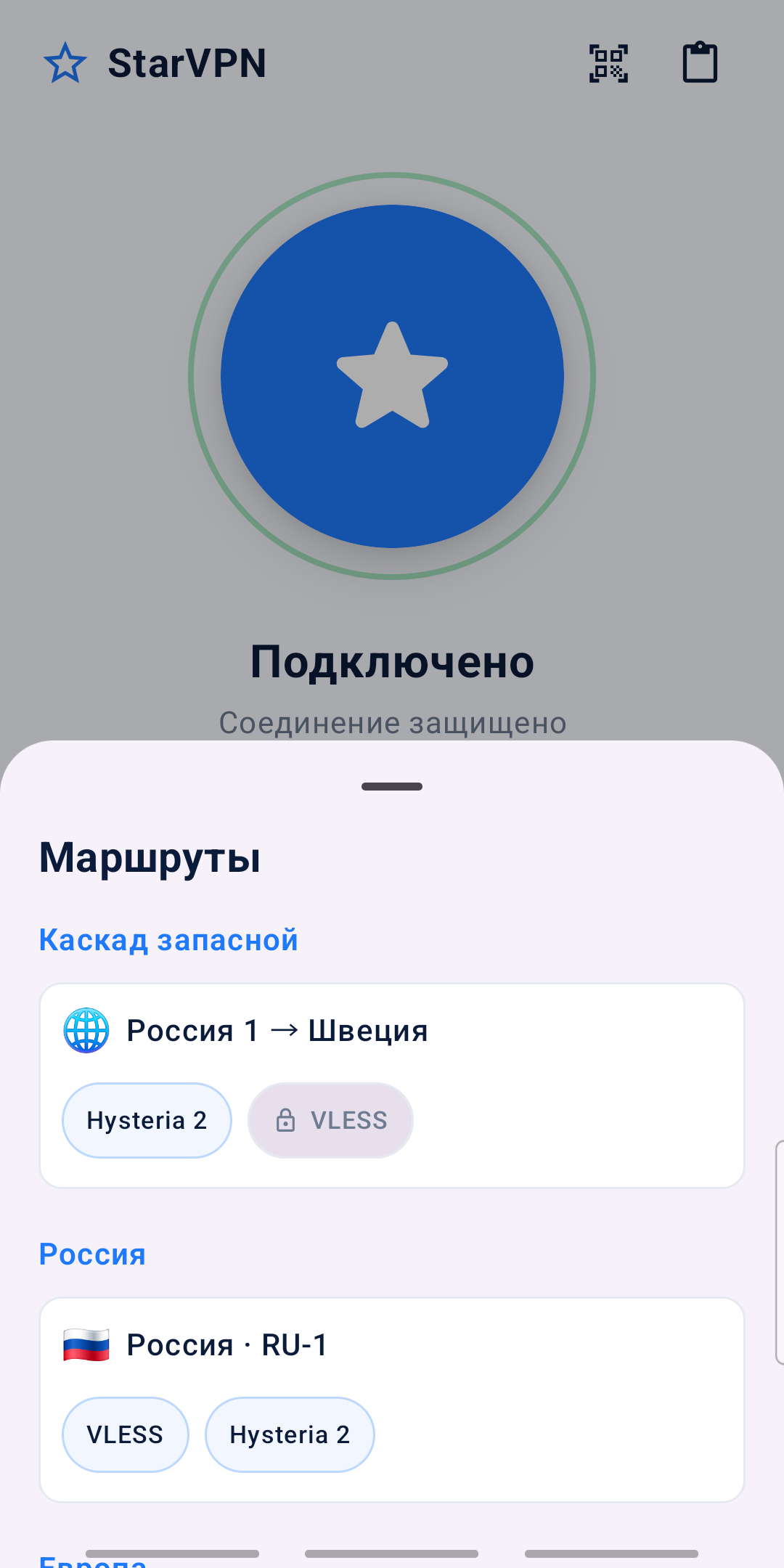
Не переносите вручную адреса и параметры из скриншотов: это иллюстрации интерфейса. Рабочие конфигурации берите из собственного аккаунта.
На телефоне работает, а на компьютере — нет
Проверьте, что на обоих устройствах используется одна действующая подписка. Затем обновите данные в клиенте и попробуйте другой доступный маршрут. Сравните сети: телефон в мобильной сети и компьютер в домашнем Wi-Fi могут подключаться по-разному.
Если вы перевыпускали доступ, заново получите актуальные данные в кабинете или боте. Сохранённые ранее ссылки и профили могут перестать действовать. Обычное добавление нового устройства не требует перевыпуска без причины.
В поддержку полезно отправить название и версию клиента, операционную систему, время ошибки и описание: «На Android работает через мобильную сеть, на Windows через Wi-Fi — нет». Это информативнее, чем скриншот одной кнопки подключения.
Начните с выбора инструкции или установки StarVPN для Android. Условия доступа можно посмотреть на странице тарифов.