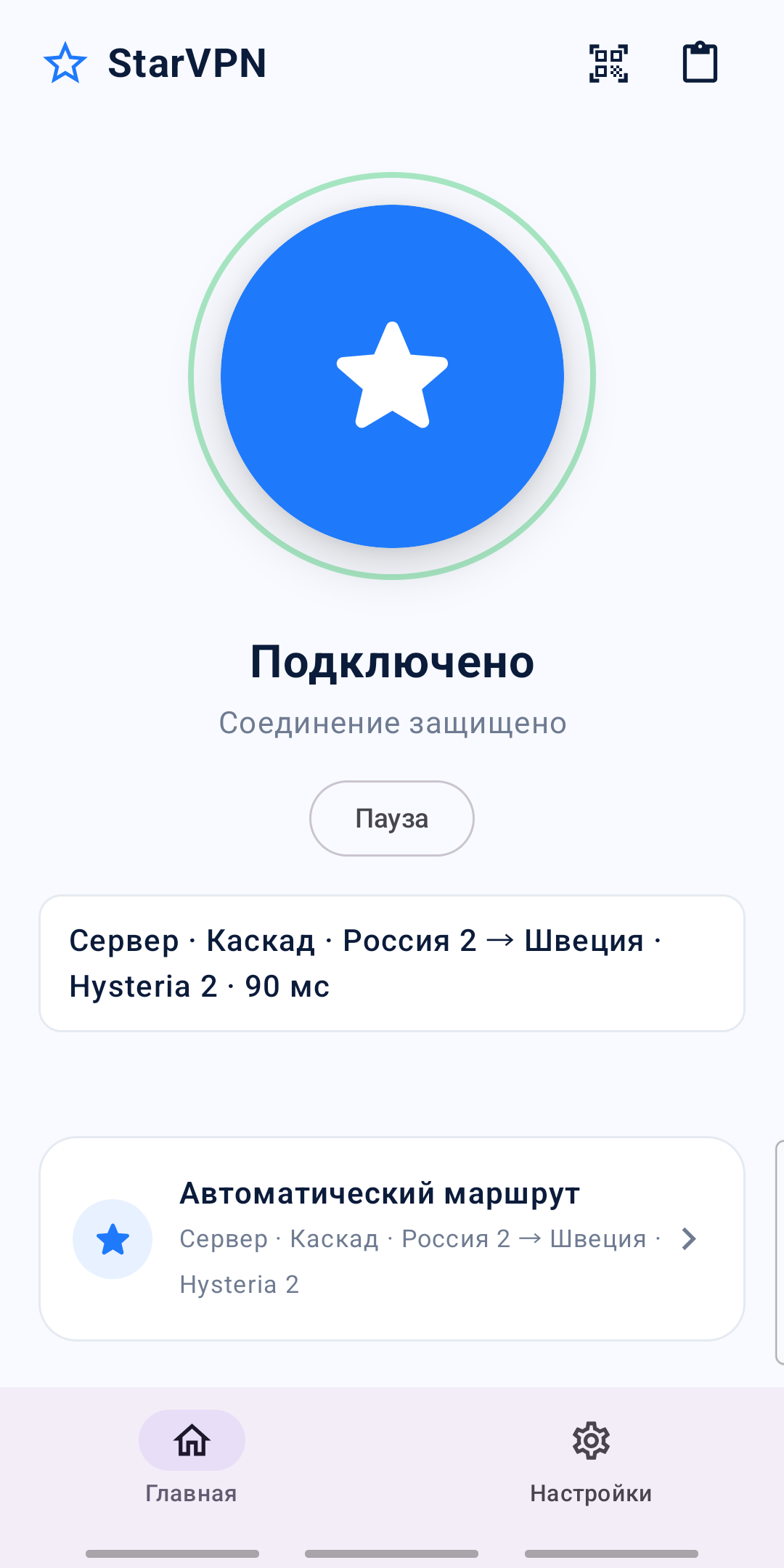
На Android можно пользоваться собственным приложением StarVPN: на главном экране видны подключение и выбранный маршрут, а настройки собраны в отдельном разделе. Не нужно вручную вводить адреса серверов и параметры протоколов. Ниже — путь от установки до первой проверки связи.
Что понадобится
Подготовьте телефон с Android 8.0 или новее, обычное интернет-соединение и аккаунт StarVPN с действующим доступом. Приложение скачивается бесплатно; условия VPN-подписки и пробного периода смотрите отдельно в Telegram-боте или личном кабинете.
Если вы уже пользуетесь StarVPN, входите в существующий аккаунт. Так вы сможете использовать оформленный доступ, а не начинать заново с другого профиля.
1. Установите приложение с официальной страницы
Откройте страницу StarVPN для Android. Там собраны кнопка загрузки APK, сведения о версии, контрольная сумма и инструкция по установке. Переходите к загрузке с этой страницы — так не придётся искать установочный файл в переписках или случайных каталогах.
После скачивания откройте APK. Если Android запросит разрешение на установку из браузера, следуйте системным подсказкам. Разрешение относится к источнику установочного файла; оно не заменяет отдельное разрешение на VPN, которое появится при подключении.
2. Войдите в аккаунт с вашей подпиской
Откройте StarVPN и пройдите авторизацию через Telegram. Используйте тот аккаунт, на который оформлен доступ. Если подписка куплена, но маршруты не появились, сначала проверьте аккаунт и срок действия доступа.
Повторно оплачивать подписку для проверки входа не нужно. Если данные в приложении и кабинете отличаются, обратитесь в поддержку и опишите, где именно отображается ваша покупка.
3. Выберите маршрут и подключитесь
На главном экране откройте выбор маршрута. Можно выбрать доступную локацию самостоятельно или использовать автоматический режим. Список зависит от вашей подписки: страны на демонстрационном скриншоте не являются обещанием состава любого тарифа.
Нажмите кнопку подключения и разрешите создание VPN-соединения, если Android покажет системный запрос. На главном экране появится статус соединения и информация о выбранном маршруте.
4. Проверьте то, ради чего подключались
Откройте нужный сайт или приложение, запустите видео либо загрузите рабочий документ. Статус «Подключено» полезен, но практическая проверка показывает, решает ли соединение вашу задачу в текущей сети.
Если вы включили правила для отдельных приложений, часть трафика может идти напрямую. Учитывайте это при проверке: выбранное исключение не должно использовать VPN.
Какие настройки полезно посмотреть
В настройках StarVPN доступны параметры автоматического подключения и маршрутизации. Начните с обычного подключения, убедитесь, что нужные сервисы открываются, и только затем меняйте правила под свой сценарий. Так проще понять, какое изменение повлияло на работу.
Необязательно менять настройки при каждом запуске. Если текущий маршрут подходит, оставьте его и пользуйтесь привычными приложениями.
Если подключение не получилось
Проверяйте по одному условию:
- Работает ли интернет без VPN — через Wi-Fi или мобильную сеть.
- Активна ли подписка и выбран ли нужный аккаунт.
- Дано ли системное разрешение на VPN.
- Помогает ли другой доступный маршрут или смена сети.
Для обращения в поддержку укажите модель телефона, версию Android и StarVPN, тип сети и время ошибки. Не отправляйте ссылку-подписку и QR-код в открытые чаты: они могут давать доступ к вашей подписке.
Готовы попробовать? На странице приложения есть загрузка и дополнительные скриншоты. Если нужно подключить ещё и компьютер, прочитайте, как использовать одну подписку на нескольких устройствах.